E-Taxで電子申告した場合、税務署で捺印してもらうような控えが簡単に入手できません。
複雑でわかりずらい控えの入手方法を出来るだけわかりやすく簡潔に説明します。
前提として確定申告を電子申告した場合、
受領印がありませんのでそれに相当するものを入手する必要があります。
詳しくは受信通知の詳細画面のコピーなのですが、
わかりずらいので順番にやり方を書きます。
1 Windows10or11搭載パソコン
2 マイナンバーカード+カードリーダー納税用確認番号(4桁)orマイナンバーカード+スマートフォンorE-Tax利用者識別番号と暗証番号(この3パターンのどれか)
この記事ではカードリーダーを使った場合を想定して解説しています。

事前準備
E-Taxトップページ下にスクロールして
【e-Tax】国税電子申告・納税システム(イータックス) (nta.go.jp)
各ソフトコーナーから
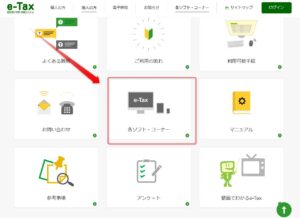
事前準備をクリック
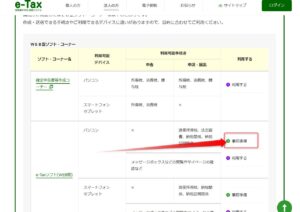
事前準備セットアップ(windows用)をダウンロード
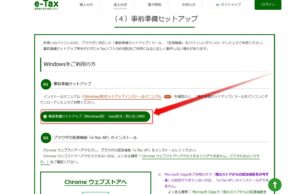

ダウンロードしたものをダブルクリックしてパソコンにインストールします。
確定申告書の控えの入手方法(カードリーダー使用の場合)
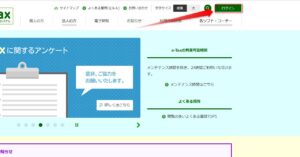
ブラウザのEdgeかchromeでE-Taxにログイン
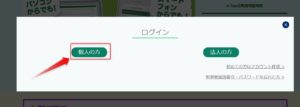
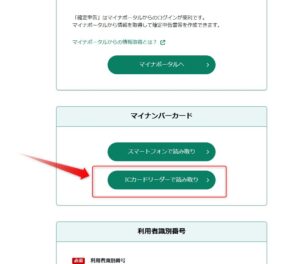
カードリーダーとマイナンバーカードをパソコンにセットして
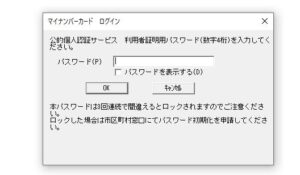
4桁の納税用確認番号を入力してOKボタンをクリック
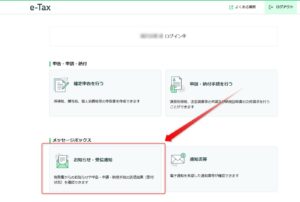
メッセージボックスのお知らせ受信通知をクリック
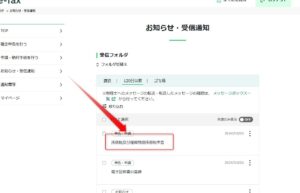
所得税及び復興特別所得税申告をクリック
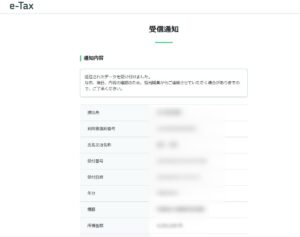
この受信通知画面が受領印の代わりになりますのでコピーします。
少し下にスクロールすると
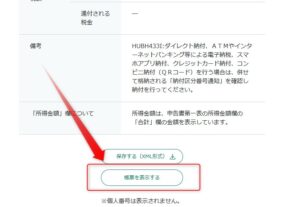
帳簿を表示するとあるのでクリックすると
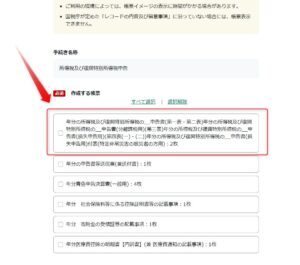
次の画面の作成する帳票の赤の部分が確定申告書になります。
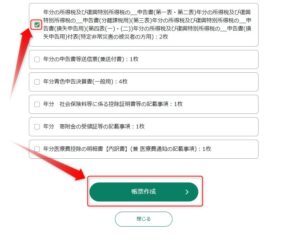
チェックを入れて帳票作成をクリックして入手してください。

最後に
以上で確定申告書の控えと受領印の代わりとなる受信通知画面の入手方法でした。
全ての人に対する完璧な説明にはならないかとは思いますが、
手掛かりやヒントを得られる手助けにはなるかと思います。
PDFデータをダウンロードした際で表示出来なかった場合は
Adobe acrobat readerを別途インストールすれば解決すると思います。
この記事が少しでも困っている人の役にたてれば幸いです。

コメント